在Windows 10系統的計算機管理中,發現沒有Internet信息服務(IIS)管理器,或者在程序和功能中找不到IIS的安裝選項,這是一個常見問題。IIS是微軟提供的Web服務器軟件,用于托管網站、FTP站點或Web應用程序。本文將詳細解釋為何找不到IIS,并提供完整的解決方案。
一、為什么在Win10中看不到IIS?
根本原因在于:IIS并非Windows 10的默認安裝組件。 它是一個可選功能,需要用戶手動啟用。這與Windows Server系統不同,在服務器版本中,IIS通常是預裝或更顯著地呈現。因此,如果你從未啟用過它,在“計算機管理”、“控制面板”的程序列表中,或直接在開始菜單搜索“IIS”,都不會找到它。
二、如何安裝并啟用IIS管理器
請按照以下步驟操作,啟用IIS功能及其管理工具:
- 打開“啟用或關閉Windows功能”窗口:
- 最快捷的方法是:在任務欄的搜索框(Cortana搜索框)中,輸入“啟用或關閉Windows功能”,然后點擊頂部出現的搜索結果。
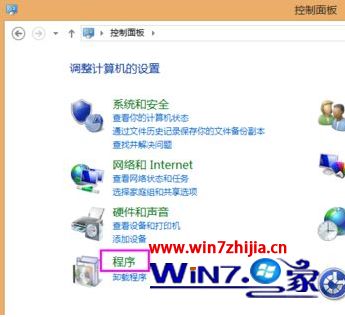
- 或者,通過【控制面板】>【程序】>【程序和功能】> 點擊左側的“啟用或關閉Windows功能”。
- 在功能列表中勾選IIS:
- 在彈出的“Windows功能”窗口中,找到列表中的“Internet Information Services”。
- 點擊它前面的加號“+”展開。為了確保管理工具可用,請務必展開“Web管理工具”子節點,并勾選“IIS管理控制臺”。這是IIS管理器的核心。
- 對于基礎的Web服務器功能,建議同時勾選“萬維網服務”下的“應用程序開發功能”中的相關項(如ASP.NET、ISAPI擴展等,根據你的開發需求選擇)。
- 簡單安裝建議: 如果你不確定需要哪些功能,可以直接勾選最頂層的“Internet Information Services”復選框,系統會安裝一組默認的常用組件,這已經包含了管理控制臺和基本服務。
- 完成安裝并驗證:
- 點擊“確定”按鈕,Windows將開始安裝所選功能。這個過程可能需要幾分鐘,并且可能會要求你重啟計算機。
- 安裝完成后,點擊開始菜單,輸入“IIS”,你應該就能看到“Internet Information Services (IIS)管理器”的快捷方式了。
- 你也可以通過【控制面板】>【系統和安全】>【管理工具】,找到“Internet Information Services (IIS)管理器”的入口。
三、安裝后如何使用和訪問
- 啟動IIS管理器: 使用上述方法找到并打開IIS管理器。其界面是一個MMC(微軟管理控制臺)管理單元。
- 默認網站: 安裝后,IIS會創建一個“Default Web Site”,默認綁定在80端口。你可以在瀏覽器中輸入
http://localhost來測試是否運行正常。如果看到IIS的歡迎頁面,說明安裝成功。 - 發布你的內容: 你可以將你的網站文件(如HTML、ASP.NET文件)放在默認站點目錄(通常是
C:\inetpub\wwwroot)下,或創建自己的新站點并指定目錄。
四、高級排查:如果啟用后仍找不到
在極少數情況下,啟用功能后管理器仍未出現,可以嘗試:
1. 檢查系統類型: 確認你的Windows 10是專業版、企業版或教育版。家庭版(Home)不支持IIS功能。
2. 使用命令提示符安裝: 以管理員身份運行CMD或PowerShell,輸入命令:
`
dism /online /enable-feature /featurename:IIS-WebServerRole /all
`
此命令會啟用IIS Web服務器角色及其所有依賴項。
- 系統文件檢查: 運行系統文件檢查器掃描,以管理員身份運行CMD,輸入:
sfc /scannow。
###
在Windows 10中“找不到IIS”幾乎都是因為未安裝該可選功能。通過“啟用Windows功能”面板,你可以輕松地添加IIS管理器及相關的Web服務組件。安裝完成后,你就可以像在服務器上一樣,使用強大的IIS管理器來配置和管理你的本地Web服務器了。這對于Web開發者、測試人員或需要本地搭建網站環境的用戶來說,是一個必不可少的工具。